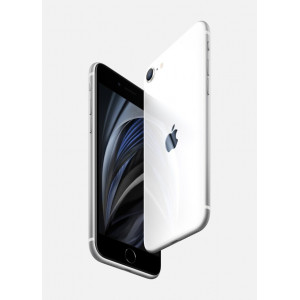
От пикселя к шедевру: полное руководство по камере вашего iPhone
Почему одни фотографии с iPhone заставляют замирать от восхищения, а другие выглядят как обычные снимки? Секрет в том, что мощь камеры Apple спрятана не только в матрице, но и в умных настройках. В этой статье мы разберем каждую функцию пошагово — от элементарной чистки объектива до продвинутых форматов видео. Вы узнаете, как контролировать свет, сохранять резкость и делать снимки профессионального уровня.

Содержание:
- Протрите объектив
- Настройте фокус и экспозицию
- Таймер
- Включите сетку и уровень
- Настраиваем вспышку вручную
- Режим ProRAW или ProRes
- Настройки видео
- Используйте фильтры
Протрите объектив
Кажется очевидным, но именно этот шаг чаще всего упускают из виду. За день на линзах камеры скапливаются микроскопические частицы пыли, жирные отпечатки пальцев и капли влаги. Эта тонкая плёнка рассеивает свет, попадающий на сенсор, что приводит к снижению контраста, появлению бликов и общей нечёткости изображения. Именно она часто становится причиной нежелательной «расплывчивости» на, казалось бы, идеальном кадре. Возьмите за правило перед любой важной съёмкой протирать объектив мягкой тканью из микрофибры — это пятисекундное действие вернёт вашим снимкам максимальную детализацию и чистоту цвета.

Настройте фокус и экспозицию
Основы профессиональной фотографии заложены в управлении фокусом и светом. Ваш iPhone предоставляет для этого простые, но мощные инструменты прямо в приложении «Камера». Для настройки фокуса просто коснитесь на экране той области, которую вы хотите видеть максимально резкой. Вокруг объекта появится жёлтая рамку. Теперь обратите внимание на значок солнца рядом с этой рамкой. Это — ваше управление экспозицией, то есть яркостью кадра. Проведите пальцем вверх, чтобы сделать снимок светлее, или вниз, чтобы затемнить его. Это особенно важно при съёмке в сложных условиях, например, когда объект находится на ярком фоне. Это самый простой способ понять, как работает экспозиция в фотоаппарате и как ею управлять на мобильном устройстве.
Таймер
Использование таймера — это не просто возможность попасть в кадр вместе со всеми. Это ключевой инструмент для получения абсолютно статичного, резкого кадра без малейшей тряски. Когда вы нажимаете на кнопку спуска, вы физически сдвигаете телефон, что может привести к микросмазу. Таймер устраняет эту проблему. Просто выберите задержку в 3 или 10 секунд, установите телефон на устойчивую поверхность или штатив, нажмите кнопку и дождитесь спуска. Такой подход незаменим для ночной съёмки, портретов с идеальной резкостью или макросъёмки, где любое движение губительно. Теперь вы знаете, как поставить таймер на Айфоне для достижения идеального результата при съёмке.
Включите сетку и уровень
Профессиональные фотографы мысленно делят кадр на трети. В iPhone эта возможность встроена прямо в интерфейс камеры. Включите функцию «Сетка» в настройках («Настройки» > «Камера»). Теперь на экране видоискателя появятся две горизонтальные и две вертикальные линии. Суть правила третей проста: ключевые элементы кадра (горизонт, глаза человека, вершина здания) должны располагаться вдоль этих линий или на их пересечениях. Так композиция становится сбалансированной и приятной глазу.
Современные модели iPhone также оснащены встроенным электронным «Уровнем». При его включении на экране отображается тонкая линия, которая желтеет, когда телефон идеально выровнен по горизонтали. Это гарантирует, что горизонт на ваших пейзажах не будет «завален», а архитектура будет выглядеть строго и геометрично.
Настраиваем вспышку вручную
Встроенная вспышка в автоматическом режиме часто даёт резкий, неестественный свет, создавая жёсткие тени и пересвечивая объекты. Однако, если научиться управлять ей вручную, она может стать полезным инструментом. Вместо режима «Авто» выберите «Вкл.» или «Выкл.» осознанно. Используйте вспышку для подсветки теней при контровом освещении (когда источник света находится позади объекта). Важно комбинировать её с ручной настройкой экспозиции (опустив яркость), чтобы свет от вспышки выглядел не как основной, а как аккуратный заполняющий. Это поможет вам понять, как выставить свет для портрета даже в неидеальных условиях, создав объём на лице модели.
Режим ProRAW или ProRes
Для пользователей, которые хотят выжать максимум из своего iPhone (модели Pro, начиная с iPhone 12 Pro) и планируют серьёзную постобработку, Apple предлагает профессиональные форматы. ProRAW для фотографий — это гибрид между удобством снимка с iPhone и гибкостью RAW-формата. Он сохраняет огромный объём данных с матрицы, позволяя в специальных приложениях (вроде Adobe Lightroom) радикально менять баланс белого, вытягивать детали из теней и светов без потери качества.
ProRes — это аналогичный профессиональный формат для видео. Он использует минимальное сжатие, что делает его идеальным для монтажа в видеоредакторах, так как сохраняет максимальное количество цветовой информации и деталей. Включить эти форматы можно в меню «Настройки» > «Камера» > «Форматы».

Настройки видео
Снимая видео, вы также получаете полный контроль над качеством. Зайдите в «Настройки» > «Камера» > «Запись видео». Здесь вы можете выбрать разрешение (от HD 720p до 4K) и частоту кадров (24, 30 или 60 кадров в секунду). Для кинематографичного «киношного» вида выберите 4K при 24 кадрах/с. Для плавного, детализированного видео, например, спортивных сцен, лучше подходит 4K при 60 кадрах/с. Имея эти настройки под рукой, вы легко сможете решить, какой свет нужен для съемки видео, а главное — как его правильно зафиксировать. Также активируйте опции «HDR-видео» (для лучшей цветопередачи в контрастных сценах) и «Улучшенная стабилизация». Помните, что поменять разрешение видео на Айфоне можно и прямо перед съёмкой, нажав на соответствующий значок в правом верхнем углу экрана в режиме «Видео».
Используйте фильтры
Встроенные фильтры и фотографические стили (на iPhone 13 и новее) — это возможность задать настроение снимку ещё до его создания. Нажмите на значок трёх перекрывающихся кружков вверху экрана камеры. Фильтры применяют готовые цветовые пресеты («Яркий», «Насыщенный контраст», «Драма» и другие). Фотографические стили — более продвинутый инструмент. Они позволяют точечно настроить цветовую температуру (теплее/холоднее) и контрастность. Главное их преимущество в том, что они работают на уровне процессора, сохраняя естественные оттенки кожи и небо, в отличие от фильтров, которые окрашивают все объекты равномерно. Это творческий способ быстро придать вашим фото уникальный характер.

Для тех, кто хочет максимально использовать потенциал камеры своего iPhone, важно знать, как управлять автоматикой. Например, функция ночного режима на современных iPhone включается автоматически в темноте. Но бывают ситуации, когда он не нужен — например, если вы специально хотите запечатлеть атмосферу сумерек с тенями, а не освещённую сцену. В этом случае стоит знать, как выключить ночной режим съёмки на Айфоне — для этого нужно просто коснуться значка с луной в левом верхнем углу экрана, чтобы он перестал быть жёлтым. Эти тонкие настройки дают вам полный творческий контроль.
Изучая все эти функции, от базовых до продвинутых, вы постепенно превращаете свой iPhone из простого инструмента для фиксации моментов в мощное творческое средство. Каждая настройка, от таймера до ProRAW, открывает новые возможности для самовыражения. Практикуйтесь, экспериментируйте и открывайте для себя мир мобильной фотографии заново.
А когда вы будете готовы к новым творческим высотам, выбирайте следующую модель iPhone с ещё более совершенной камерой в нашем интернет-магазине Best-magazin.com. Мы предлагаем новейшие актуальные модели с официальной гарантией, удобные способы оплаты и быструю доставку по всей России.

13.01.2026