
Проверка iPhone должна ответить на три вопроса: соответствует ли устройство заказу, сможете ли вы полноценно пользоваться им после активации и нет ли заметных неисправностей. Проверка серийного номера решает лишь небольшую часть этой задачи. Даже настоящий iPhone может быть привязан к чужому аккаунту, управляться организацией, иметь заменённые детали или не подходить вашим SIM-картам.
Для нового аппарата согласуйте порядок вскрытия, активации и оформления замечаний. Для подержанного попросите владельца подготовить резервную копию и доступ к своему Apple Account, чтобы он мог самостоятельно снять привязку. Не проводите разрушительные проверки: не скручивайте корпус, не погружайте телефон в воду и не пытайтесь вскрывать его на встрече.
Что подготовить
- Список точной модели, памяти, цвета, региона и обещанного состояния.
- Совместимый кабель и исправный зарядный блок.
- Доступ к Wi-Fi или другому источнику интернета.
- Свою SIM либо согласованный способ активации eSIM.
- Другой телефон для проверки входящих звонков и сообщений.
- Достаточно времени для активации и работы с основными функциями.
Не вводите данные своего аккаунта на неизвестных сайтах проверки. Для просмотра покрытия используйте официальный сервис Apple. Пароль от Apple Account предыдущего владельца должен вводить сам владелец; он не должен передавать его вам, а вы — свои данные продавцу.
Сначала сверка модели и документов
Откройте «Настройки» → «Основные» → «Об этом устройстве». Сверьте название, память, номер модели и серийный номер с заказом и коробкой. Нажатием на поле номера модели можно перейти от артикула к обозначению Axxxx. Именно оно помогает проверить региональную аппаратную версию.
Коробка и документы должны соответствовать устройству, но совпадение номеров не доказывает отсутствие ремонта или законность всей истории владения. Просите понятные документы о продаже и фиксируйте идентификатор приобретаемого аппарата. Не полагайтесь на случайные сайты, обещающие по одному номеру узнать абсолютно всё.
Activation Lock: главный этап для подержанного iPhone
Телефон должен быть отвязан от Apple Account предыдущего владельца. Сам по себе рабочий экран не подтверждает это: устройство может пока работать под чужой учётной записью, но после сброса потребовать пароль владельца. Экран приветствия также не завершает проверку.
- После проверки функций попросите владельца выполнить корректный выход и стирание устройства.
- Дождитесь первоначального экрана настройки.
- Подключите iPhone к интернету и начните активацию.
- Убедитесь, что нет требования аккаунта предыдущего владельца.
- Продолжите настройку и проверьте отсутствие обязательного управления организацией.
Если появляется сообщение, что iPhone заблокирован владельцем, не покупайте его до полного решения вопроса. Обещание «обойти» блокировку не заменяет передачу исправного устройства. Официальные рекомендации приведены в руководстве Apple для покупки подержанного iPhone.
Управление организацией и операторская блокировка
MDM позволяет организации управлять устройством. Посмотрите раздел профилей и управления устройством в основных настройках. При этом отсутствие видимого профиля в уже настроенном телефоне не всегда исключает автоматическую регистрацию после сброса. Поэтому важна первоначальная настройка с интернетом.
Если появляется экран удалённого управления компанией, вопрос должен решить законный владелец или организация. Не принимайте инструкции отключить интернет и пропустить регистрацию как доказательство чистоты устройства. Ограничение оператора проверяется отдельно в разделе сведений: для свободного использования своих SIM не должно быть несовместимой привязки.
История деталей и ремонта
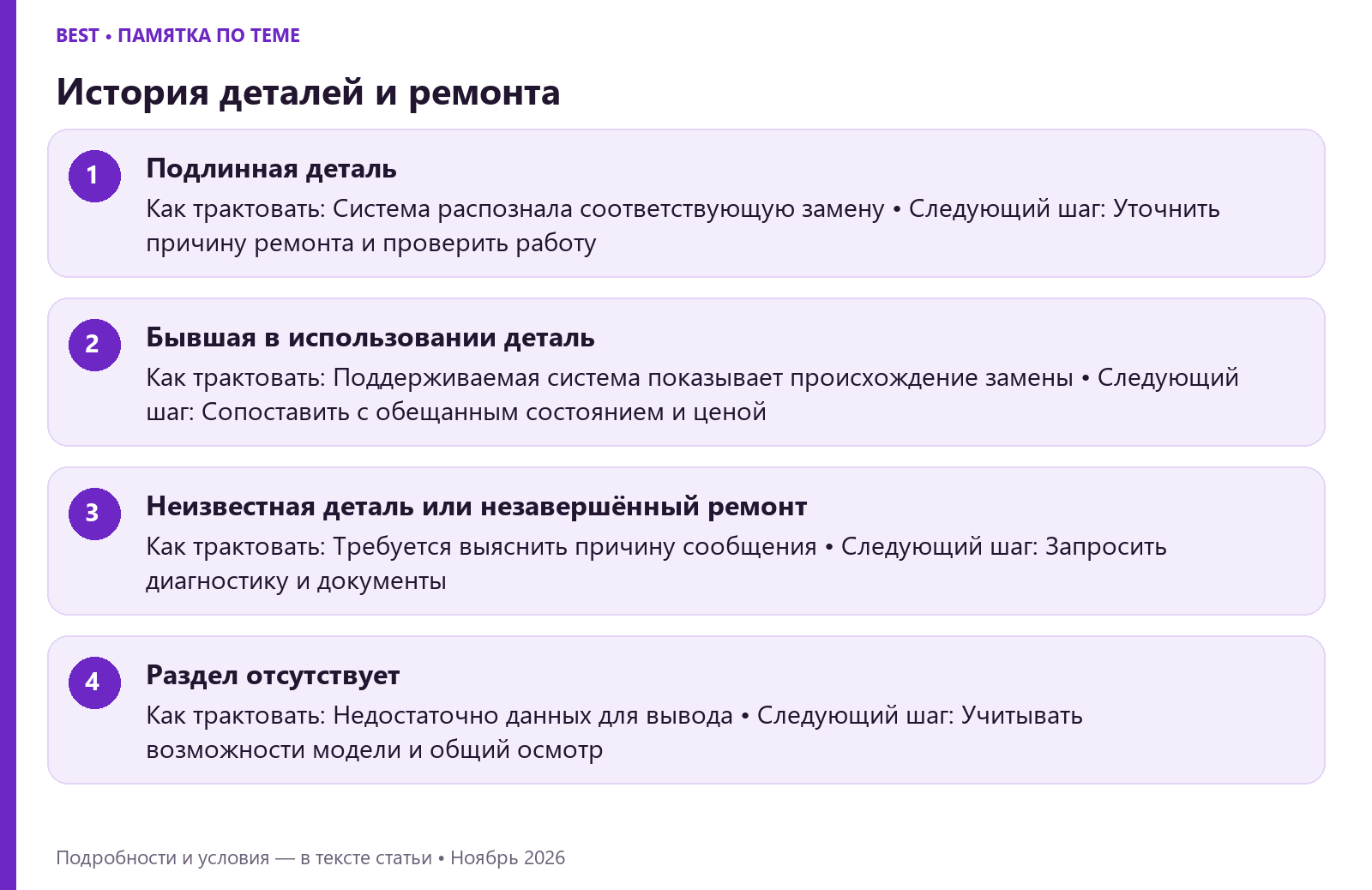
На поддерживаемых моделях и версиях iOS в разделе «Об этом устройстве» отображается история деталей и обслуживания. Состав записей зависит от поколения. Отсутствие раздела не является универсальным доказательством, что телефон никогда не вскрывали.
| Что видите | Как трактовать | Следующий шаг |
|---|---|---|
| Подлинная деталь | Система распознала соответствующую замену | Уточнить причину ремонта и проверить работу |
| Бывшая в использовании деталь | Поддерживаемая система показывает происхождение замены | Сопоставить с обещанным состоянием и ценой |
| Неизвестная деталь или незавершённый ремонт | Требуется выяснить причину сообщения | Запросить диагностику и документы |
| Раздел отсутствует | Недостаточно данных для вывода | Учитывать возможности модели и общий осмотр |
Точные значения статусов описаны в справке Apple об истории деталей. Не нужно автоматически считать любой ремонт плохим, но скрытая замена не должна продаваться как отсутствие вмешательств. Цена и описание должны учитывать реальное состояние.
Корпус и экран
Осмотрите рамку, заднюю панель, стёкла камер и разъём при хорошем свете. Обратите внимание на деформацию, щели, следы коррозии и отделение дисплея. Небольшие царапины у подержанного устройства могут быть косметическими, но трещины и вздутие требуют иной оценки.
Откройте однотонные светлое, серое и тёмное изображения, измените яркость. Ищите полосы, пятна, выраженное остаточное изображение и неравномерность. Проведите пальцем по всей площади экрана, перетащите элемент к краям, напечатайте текст. Проверка только центральной части не выявляет проблемы по периметру.
True Tone, яркость и внешний вид интерфейса могут быть полезными признаками, но одна отсутствующая настройка не является окончательным диагнозом. Учитывайте модель, программные ограничения и историю ремонта. Плёнка или защитное стекло могут скрывать повреждения; согласуйте осмотр, не повреждая чужие аксессуары самовольно.
Аккумулятор и зарядка
Откройте сведения о состоянии батареи и посмотрите доступные показатели максимальной ёмкости, циклов и сообщений обслуживания. Набор данных зависит от модели. Процент ёмкости — оценка системы, а не гарантия определённого числа часов работы.
Подключите исправную зарядку, проверьте устойчивость соединения и рост заряда. Не расшатывайте разъём с усилием. Затем используйте телефон без кабеля: неожиданные выключения или сильный нагрев при обычной работе требуют проверки. За короткую встречу нельзя достоверно измерить полную автономность, поэтому важно заранее понимать порядок обращения при выявленной проблеме.
Камеры, микрофоны, динамики и биометрия
- Сделайте фото каждой доступной камерой при нормальном освещении.
- Проверьте фокус на близком и удалённом объекте.
- Запишите видео и прослушайте звук.
- Проверьте фронтальную камеру и видеозвонок, если возможно.
- Сделайте обычный звонок и оцените разговорный динамик.
- Проверьте Face ID или Touch ID после допустимой настройки владельцем.
Для проверки отдельных камер учитывайте автоматическое переключение объективов при слабом освещении и близкой дистанции. Один снимок с увеличением не всегда доказывает работу конкретного модуля. Если изображение дрожит, фокус постоянно промахивается или слышны необычные звуки, нужна дополнительная диагностика.
Не принимайте объяснение «Face ID не работает после обновления, потом починят» без подтверждения. Биометрия — значимая функция, а её ремонт может быть сложнее обычной замены стекла. Для нового устройства несоответствие обещанным функциям должно быть решено до завершения покупки.
Связь, Wi-Fi, Bluetooth и кнопки
Проверьте свой тариф: звонок в обе стороны, обычное SMS и интернет при выключенном Wi-Fi. Для eSIM заранее уточните процедуру переноса. Подключитесь к Wi-Fi, проверьте Bluetooth с известным аксессуаром и работу геолокации на открытом месте. Отсутствие точного местоположения внутри помещения не равно поломке GPS.
Проверьте кнопки громкости, боковую кнопку, переключатель или кнопку действия, а также дополнительные элементы управления конкретной модели. Убедитесь, что при разговоре экран корректно реагирует на приближение к лицу. Набор тестов должен соответствовать устройству: нельзя требовать функцию, которой у него конструктивно нет.
Когда проверку лучше остановить
| Ситуация | Разумное действие |
|---|---|
| Чужой Apple Account при активации | Не оплачивать до корректного снятия привязки |
| Обязательное управление компанией | Потребовать решение со стороны организации |
| Вздутие или отделение экрана | Прекратить использование и обратиться за диагностикой |
| Несовпадение модели с заказом | Уточнить товар и документы |
| Продавец не разрешает основные проверки | Не считать устройство проверенным |
Как распределить время проверки
Начните с пунктов, которые могут сделать покупку непригодной: соответствие модели, возможность активации, отсутствие чужой привязки и корпоративного управления, подходящий формат SIM. Затем переходите к экрану, камерам, звуку и разъёмам. Косметические детали проверяйте внимательно, но не позволяйте им отвлечь от ограничений, которые нельзя исправить обычной настройкой.
Для подержанного аппарата заранее согласуйте доступ к интернету и возможность пройти первоначальную настройку после сброса владельцем. Если встреча проходит в месте без связи, часть важных проверок останется незавершённой. Отдельно подготовьте собственную SIM, если модель предусматривает физический слот, и совместимый кабель для проверки зарядки.
Не вводите свой основной пароль на непроверенном устройстве без необходимости. Продавец должен самостоятельно выполнять действия со своим аккаунтом. Если появляется запрос чужих учётных данных после стирания, это существенное ограничение покупки, а не косметическая ошибка интерфейса.
Как фиксировать замечания
Составьте короткий список: дефект, условия его проявления и результат повторной проверки. Например, «динамик хрипит на средней громкости в двух разных записях» информативнее, чем «звук плохой». Для экрана отметьте, виден ли участок на однотонном фоне и меняется ли впечатление после удаления защитной плёнки, если продавец разрешил её снять.
Разделяйте наблюдение и диагноз. Пятно на экране не позволяет самостоятельно установить всю историю ремонта, а нагрев во время настройки не доказывает неисправность платы. При серьёзных сомнениях нужна профессиональная диагностика. Не обещайте себе, что любое необычное поведение исчезнет после обновления.
Если часть функций проверить не удалось, запишите это отдельно. Цена должна оцениваться с учётом неопределённости. Наличие коробки, чека или успешной проверки номера не заменяет осмотр самого телефона и его готовности к использованию новым владельцем.
Что сделать после получения
Сохраните документы, описание заказа и согласованные условия. Выполните перенос данных из проверенной резервной копии, затем убедитесь, что работают связь, важные приложения и доступ к аккаунтам. Не стирайте единственную копию старого телефона до проверки нового.
В первые дни наблюдайте за устройством в обычных задачах. Краткий осмотр не воспроизводит все условия эксплуатации. Если обнаружилась проблема, зафиксируйте её проявление и обратитесь по условиям покупки. Самостоятельное вскрытие или попытка скрыть дефект может затруднить дальнейшее разбирательство.

Финальный результат проверки — не список галочек любой ценой, а понятное состояние конкретного iPhone. Зафиксируйте замечания, комплект и условия обслуживания. Сравнить подходящие новые устройства можно в разделе iPhone 17 и iPhone 18 Pro. Материал обновлён 22 ноября 2026 года.
Вопросы и ответы
Собрали ответы на популярные вопросы по теме статьи.
Нет. Идентификатор не подтверждает исправность всех функций, отсутствие чужой привязки или управления организацией. Нужна проверка самого устройства и активации.
Нет. Подключите устройство к интернету и продолжите активацию. Запрос предыдущего Apple Account может появиться на следующих шагах.
Нет. Доступность истории зависит от модели, версии iOS и вида деталей. Оценивайте её вместе с осмотром и документами.
Нет. Это создаёт риск повреждения и не является корректной проверкой при покупке. Состояние корпуса и герметичности при необходимости оценивают в сервисе.
Не обязательно. Это один показатель системы. Учитывайте доступную историю обслуживания, поведение при нагрузке, зарядку и соответствие заявленному состоянию.




Комментарии