
Содержание:
- Подготовка старого iPhone перед переносом данных
- Перенос данных через iCloud
- Быстрая настройка: самый простой способ перенести данные
- Перенос данных с помощью iTunes и компьютера
- Завершение переноса и настройка нового iPhone 18 Pro
- Что делать со старым iPhone после переноса
- Заключение
Покупка нового iPhone обычно связана не только с радостью от обновления устройства, но и с необходимостью перенести все важные данные. Фотографии, контакты, сообщения, приложения, настройки и личные файлы хочется сохранить без потерь и долгой ручной настройки.
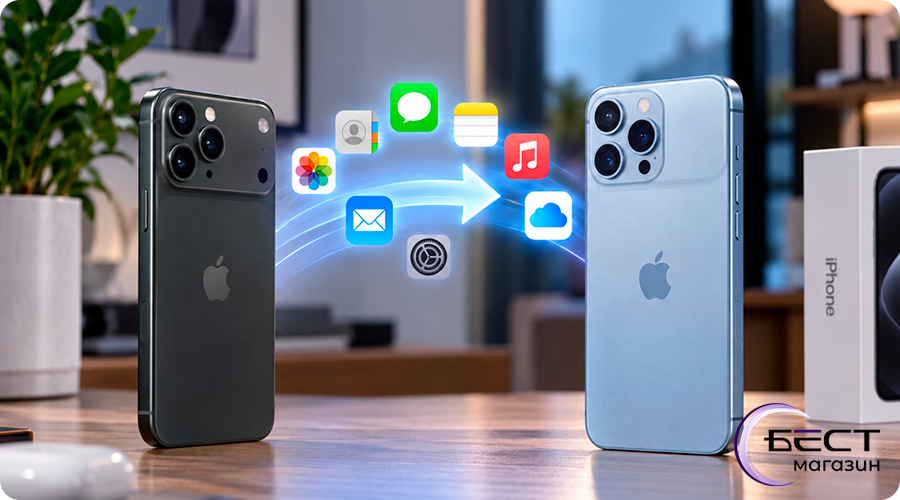
Apple предусмотрела несколько удобных способов перехода со старого iPhone на новый. Пользователь может воспользоваться облачным хранилищем iCloud, функцией быстрой настройки или перенести информацию через компьютер с помощью iTunes.
Процесс переноса достаточно простой, но перед началом важно правильно подготовить оба устройства. Это поможет избежать ошибок и сократить время ожидания.
Подготовка старого iPhone перед переносом данных
Перед тем как переносить информацию на iPhone 18 Pro, необходимо подготовить старое устройство. Чем больше данных хранится на смартфоне, тем важнее заранее проверить настройки и создать резервную копию.
В первую очередь рекомендуется:
- обновить старый iPhone до актуальной версии iOS;
- проверить подключение к Wi-Fi;
- зарядить оба устройства;
- убедиться, что известен пароль Apple ID;
- проверить объем свободного места в iCloud.
Также стоит заранее удалить ненужные файлы, приложения и фотографии. Это позволит быстрее выполнить перенос и не занимать память нового смартфона лишними данными.
Основные данные, которые можно перенести:
|
Тип информации |
Переносится на новый iPhone |
|
Контакты |
Да |
|
Фото и видео |
Да |
|
Сообщения |
Да |
|
Настройки системы |
Да |
|
Приложения |
Да |
|
Данные Apple Pay |
Требуют повторной настройки |
Перед началом переноса желательно оставить оба смартфона подключенными к зарядке. Большой объем информации может передаваться достаточно долго.
Перенос данных через iCloud
Один из самых популярных способов перехода на новый iPhone — использование резервной копии iCloud. Этот вариант удобен тем, что не требует подключения к компьютеру.
Сначала необходимо создать резервную копию старого устройства.
Для этого:
- Откройте «Настройки» на старом iPhone.
- Нажмите на имя пользователя в верхней части экрана.
- Перейдите в раздел iCloud.
- Выберите пункт «Резервная копия iCloud».
- Запустите создание новой копии.
После завершения резервного копирования можно приступать к настройке iPhone 18 Pro.
Во время первого запуска нового смартфона нужно выбрать восстановление из резервной копии iCloud и войти в свою учетную запись Apple ID.
Преимущества этого способа:
- не требуется кабель;
- можно перенести данные даже без доступа к старому устройству после создания копии;
- сохраняются настройки и структура системы;
- подходит для большинства пользователей.
Главный недостаток — скорость зависит от качества интернет-соединения. Если резервная копия большая, загрузка данных может занять значительное время.
Быстрая настройка: самый простой способ перенести данные
Apple предлагает более удобный вариант — функцию быстрой настройки. Она позволяет перенести данные напрямую со старого iPhone на новый без предварительного создания резервной копии.
Этот способ особенно удобен при покупке нового устройства, когда старый iPhone находится рядом.
Для переноса необходимо:
- Включить iPhone 18 Pro и положить рядом старый iPhone.
- Убедиться, что на старом устройстве включен Bluetooth.
- Дождаться появления предложения настроить новый iPhone.
- Подтвердить действие через Apple ID.
- Следовать инструкциям на экране.
После подтверждения устройства создадут прямое соединение и начнут передачу информации.
Преимущества быстрой настройки:
- минимальное количество действий;
- перенос происходит напрямую между устройствами;
- сохраняются основные настройки;
- не требуется дополнительное оборудование.
Во время процесса оба смартфона должны находиться рядом. Если устройств много или объем данных большой, перенос может занять от нескольких минут до нескольких часов.
После завершения iPhone 18 Pro продолжит загрузку приложений и обновление данных в фоновом режиме.

Перенос данных с помощью iTunes и компьютера
Еще один способ перенести информацию — использовать компьютер. Этот вариант подойдет пользователям, которые предпочитают хранить резервные копии локально, а не в облаке.
Для переноса понадобится:
- компьютер Mac или Windows;
- кабель для подключения iPhone;
- программа iTunes или Finder на современных версиях macOS.
Сначала необходимо создать резервную копию старого iPhone.
После подключения устройства к компьютеру нужно выбрать создание локальной копии. При желании можно включить шифрование резервной копии, чтобы сохранить больше информации, включая пароли и данные приложений.
Далее подключается новый iPhone 18 Pro, после чего выбирается восстановление из созданной копии.
Преимущества переноса через компьютер:
- не зависит от скорости интернета;
- подходит для больших объемов данных;
- резервная копия хранится локально;
- можно использовать при ограниченном месте в iCloud.
Недостаток способа — необходимость использовать компьютер и кабель.
Завершение переноса и настройка нового iPhone 18 Pro
После переноса данных новый iPhone может потребовать дополнительной настройки. Некоторые функции Apple специально требуют повторной активации из соображений безопасности.
После завершения рекомендуется проверить:
- контакты;
- фотографии;
- сообщения;
- приложения;
- настройки почты;
- банковские приложения;
- Apple Pay;
- Face ID или другие способы защиты.
Некоторые программы могут потребовать повторного входа в аккаунт. Это нормально, поскольку данные авторизации не всегда переносятся автоматически.
Также стоит проверить настройки iCloud и убедиться, что синхронизация важных данных включена.
Если старый iPhone больше не используется, не стоит сразу удалять с него данные. Лучше несколько дней оставить устройство включенным, чтобы убедиться, что вся информация успешно перенесена.
Что делать со старым iPhone после переноса
После успешного перехода на iPhone 18 Pro старое устройство можно подготовить к дальнейшему использованию.
Варианты:
- оставить как запасной смартфон;
- передать родственнику;
- продать;
- сдать по программе Trade-in.
Перед продажей или передачей необходимо обязательно выйти из Apple ID и выполнить полный сброс настроек.
Для этого:
- Откройте «Настройки».
- Перейдите в раздел «Основные».
- Выберите «Перенос или сброс iPhone».
- Нажмите «Стереть контент и настройки».
После этого устройство будет готово для нового владельца.
Заключение
Перенести данные со старого iPhone на iPhone 18 Pro можно несколькими способами: через iCloud, быструю настройку или компьютер. Самым удобным вариантом для большинства пользователей станет прямая передача между смартфонами, так как она требует минимум действий и сохраняет привычные настройки.
Перед началом важно сделать резервную копию и проверить, что все необходимые данные синхронизированы. Тогда переход на новый iPhone пройдет быстро и без потери важной информации.
На странице Бест магазин можно ознакомиться с актуальными моделями iPhone, выбрать подходящее устройство Apple и узнать условия покупки с удобной доставкой и большим выбором техники.


















































Комментарии